
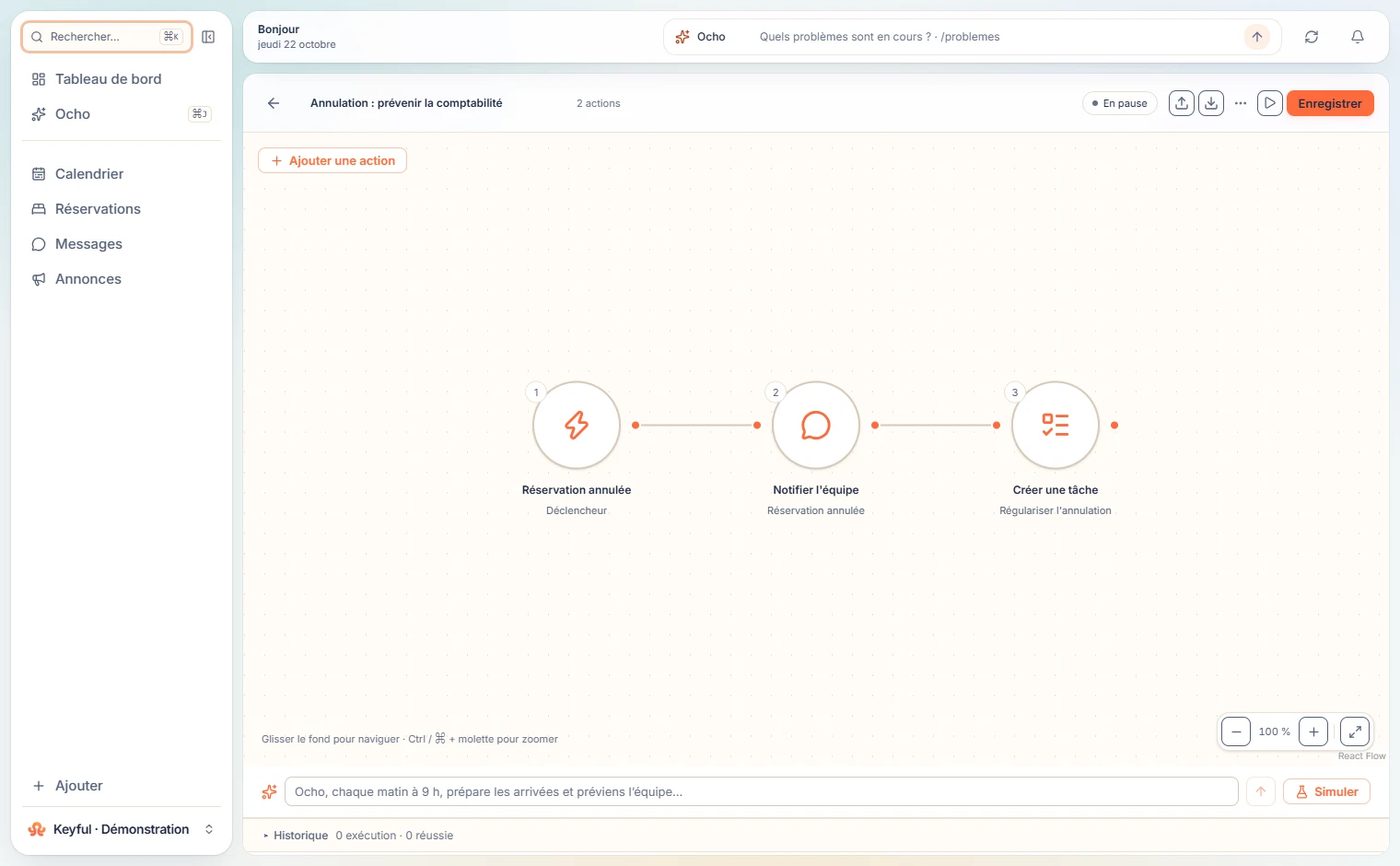
1. Définir le déclencheur
Ouvrez Automatisations et créez un scénario. Choisissez l’événement, l’horaire ou le webhook adapté à votre procédure. Pour un horaire, contrôlez l’heure et le fuseau de l’organisation.
2. Ajouter les actions
Ajoutez une action précise depuis le PMS ou le catalogue d’applications. Associez le compte, complétez les champs et reliez les étapes. Vous pouvez décrire le résultat à Ocho pour préparer le scénario.
3. Vérifier, tester, activer
Enregistrez d’abord en pause. Examinez les destinataires, les dates et les paramètres. Testez avec des données de démonstration et consultez le résultat. L’activation exige les connexions et autorisations nécessaires.
Exemple : préparer les arrivées chaque matin
Votre objectif : envoyer à la coordination un récapitulatif des arrivées du jour. Commencez avec un destinataire de test. Gardez la procédure courte ; vous pourrez ajouter les ménages et les incidents après avoir validé la première version.
| Étape | À configurer |
|---|---|
| Horaire | Tous les jours, 9 h, fuseau de l’organisation |
| Lecture PMS | Réservations qui arrivent aujourd’hui |
| Condition | Ne pas envoyer une liste vide |
| Boîte de service, destinataire interne et récapitulatif |
Ocho, prépare un scénario chaque matin à 9 h : retrouve les arrivées du jour, prépare un e-mail pour la coordination avec les logements et les horaires disponibles. Garde-le en pause pour que je vérifie les étapes.
Simulation puis essai réel : deux contrôles différents
La simulation sert à inspecter la procédure sans effet externe. Elle permet de vérifier les liens, les champs et les branches. Un essai réel sert ensuite à vérifier la livraison avec un destinataire autorisé.
Consultez le journal pour chaque étape : donnée reçue, action choisie, résultat ou erreur. Avant d’activer un envoi récurrent, vérifiez que vous avez reçu le message au bon endroit, une seule fois.
- Une arrivée avec les informations complètes.
- Une journée sans arrivée.
- Un séjour dont l’horaire est absent.
- Un compte déconnecté : le problème doit être visible.
Modifier une procédure déjà utilisée
Mettez le scénario en pause, sauvegardez son export, puis modifiez les étapes. Refaites les tests qui touchent à vos changements avant de le réactiver. Pour un nouvel envoi, contrôlez toujours l’adresse ou le numéro final.
Si une exécution échoue après une action réussie, vérifiez le résultat externe avant de tout relancer. Cela évite d’envoyer le même message ou de créer le même rendez-vous deux fois.